Minggu, 25 Februari 2018

BAGIAN BAGIAN KOMPUTER

Secara garis besar, komputer terbagi kedalam dua jenis:
  • Portabel, seperti laptop, tablet PC, netbook, dan semacamnya.
  • Desktop
Di artikel ini WinPoin akan fokus menjelaskan komponen-komponen komputer desktop, yang secara garis besar sebenarnya tidak jauh berbeda juga dengan bagian-bagian laptop, netbook, dsb.
Tanpa berlama-lama lagi, berikut ini adalah bagian-bagian komputer beserta fungsi dan penjelasannya.

Casing Komputer


Casing komputer (case) adalah bagian yang menjadi “rumah” bagi sebagian besar komponen komputer. Mayoritas desktop PC memiliki casing box baik dari plastik ataupun metal. 

Power Supply


Power Supply Unit (PSU) adalah komponen yang mengkonversi listrik arus AC menjadi DC bervoltase rendah, sehingga bisa dijadikan sebagai sumber daya bagi semua komponen komputer.

Motherboard


Motherboard adalah papan sirkuit terintegrasi yang menjadi komponen utama dari sebuah komputer. Fungsi motherboard adalah menghubungkan seluruh komponen utama komputer seperti CPU, RAM, CD/DVD-ROM, hardisk / SSD, s
  • CPU / Prosesor

    CPU (Central Processing Unit) atau yang lebih dikenal sebagai prosesor merupakan otak dari komputer. CPU bertugas melakukan kalkulasi setiap perintah yang dijalankan di komputer. Untuk mencegah overheat (panas berlebih), C
  • Chipset
    Fungsinya adalah sebagai penghubung komunikasi antara CPU dan komponen komputer lain, seperti RAM.
  • RAM / Memory
    RAM (Random Access Memory) tugasnya adalah menyimpan data dan berbagai proses agar bisa diakses dengan sangat cepat oleh CPU atau komponen komputer lainnya. 
  • Video Card / GPU / VGA / Kartu grafis
    Kartu grafis atau yang biasa disebut VGA / GPU / Video Card adalah komponen komputer yang bertugas memproses grafis.
  • ROM
    ROM (Read-Only Memory) adalah tempat disimpannya firmware BIOS dan pengaturannya. Komputer modern terbaru saat ini mayoritas sudah menggunakan UEFI dan tidak lagi menggunakan BIOS.
  • Baterai CMOS
    baterai CMOS ini memberikan daya bagi chip BIOS, sehingga pengaturan BIOS dan tanggal tidak hilang dan tetap berjalan meskipun komputer dimatikan.

Rabu, 21 Februari 2018

cara intallasi windows 10

cara installasi windows 10

assalamu'alaikum warahmatullahi wabarakatuh

Sebelum menginstall sistem operasi windows 10, ada beberapa hal yang perlu anda perhatikan, diantaranya sebagai berikut :
  • Siapkan DVD installer windows 10 nya terlebih dahulu yah, karena tutorial kali ini menggunakan DVD untuk media instalasinya.
  • Agar booting pertama kali dari DVD, silakan setting terlebih dahulu boot device priority pada menu BIOS.
  • Jika yang diinstall laptop, colokkan charger segera, jangan sampai batrei habis waktu melakukan instalasi.
  • Seperti biasa, siapkan beberapa camilan atau bisa juga sambil dengerin musik, karena proses instalasi windows 10 cukup lama. Proses instalasinya kurang lebih setengah jam dan setengah jam itu sangat lama bagi saya, hehehe nginstallnya nyantai saja sambil nyemil.

Bagaimana cara setting BIOS agar booting dari DVD?

Seperti yang telah saya katakan sebelumnya, anda harus setting BIOS agar booting pertama kali dilakukan dari DVD. Karena defaultnya komputer/ laptop booting pertama kali dari HDD, maka anda harus menggantinya dengan cara sebagai berikut :
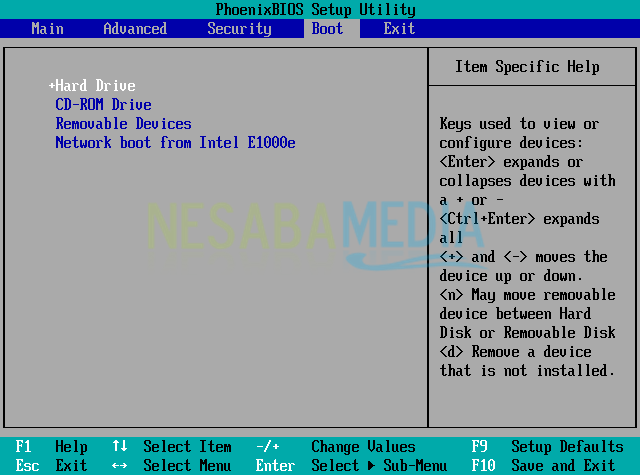
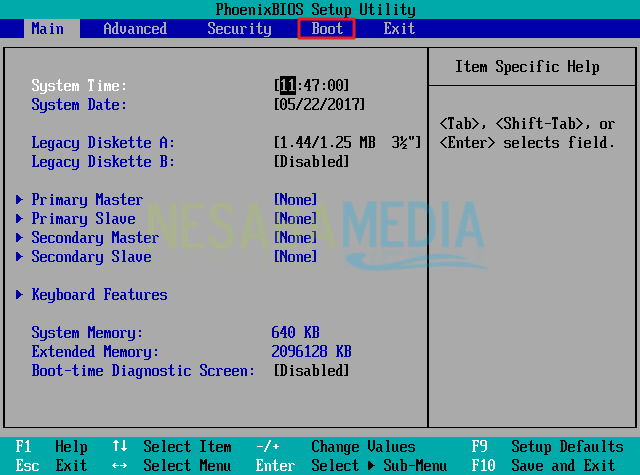
1. Nyalakan atau restart komputer/ laptop anda. Setelah itu, tekan tombol DEL(Delete)berulang kali sampai muncul tampilan BIOS seperti gambar dibawah ini. Oh yah, tidak semua komputer/ laptop menggunakan tombol DEL untuk masuk ke menu BIOS loh, ada beberapa tombol yang paling umum digunakan seperti F1, F2, atau Fn+F2 tergantung manufacturernya. Selanjutnya pindah ke tab Boot menggunakan tombol ◄ ►.
tampilan awal bios windows 10
2. Seperti yang anda lihat bahwa Hard Drive atau HDD berada pada urutan teratas. Hal tersebut menandakan bahwa booting pertama kali dilakukan dari HDD.
HDD booting pertama kali windows 10
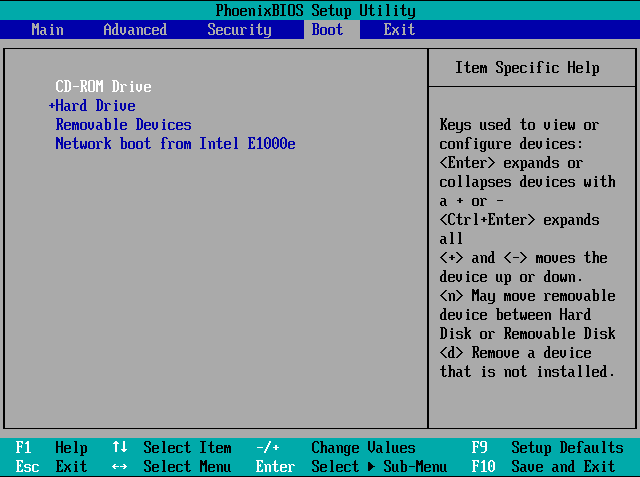
3. Supaya booting pertama kali dilakukan dari DVD, silakan pilih CD-ROM Drive kemudian geser menggunakan tombol +/ – sampai berada di urutan teratas seperti yang tampak pada gambar berikut.
pilih Cd drive windows 10
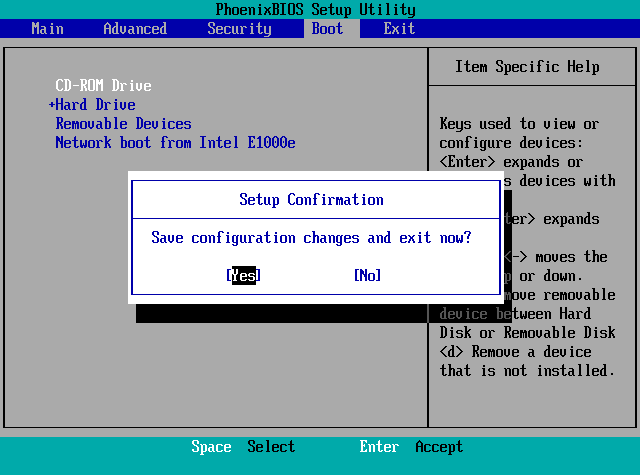
4. Jangan lupa masukkan DVD installer windows 10nya ke DVDROM, kemudian simpan hasil settingan BIOS anda tadi dengan menekan tombol F10, lalu pilih Yes.
simpan pengaturab bios 2

Langkah-langkah menginstall windows 10

Setelah anda sudah setting BIOS agar booting pertama kali dari DVD, saatnya anda melakukan instalasi windows 10. Simak langkah-langkah berikut ini untuk menginstall windows 10 :
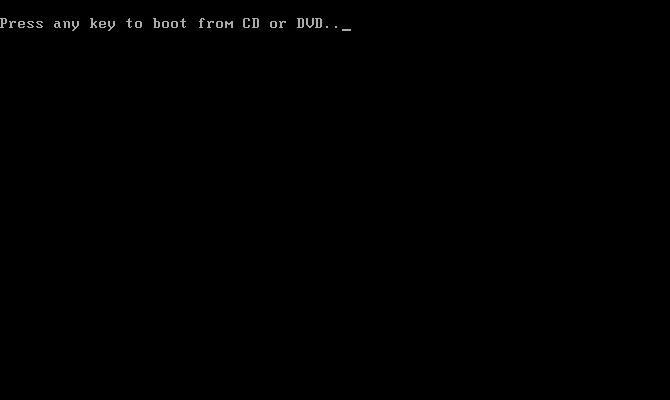
1. Tekan sembarang tombol untuk memulai instalasi windows 10. Misalkan anda dihadapkan kembali dengan tampilan seperti ini pada tengah-tengah proses instalasi, jangan tekan tombol apapun ya, karena anda akan dibawa kembali ke proses awal instalasi jika melakukannya.
tekan sembarang tombol untuk booting windows 10
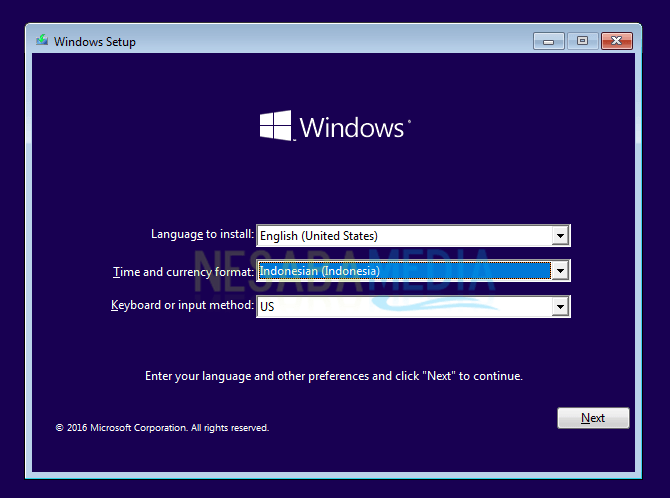
2. Pilih Indonesian (Indonesia) pada Time and currency format, untuk yang lainnya seperti Language to install dan Keyboard or input method biarkan default, tidak usah diganti.
pilih time and currency windows 10
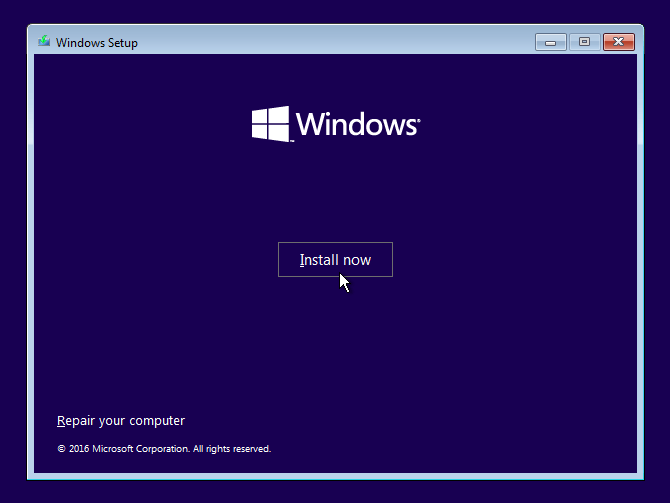
3. Selanjutnya pilih Install now.
pilih Install now windows 10
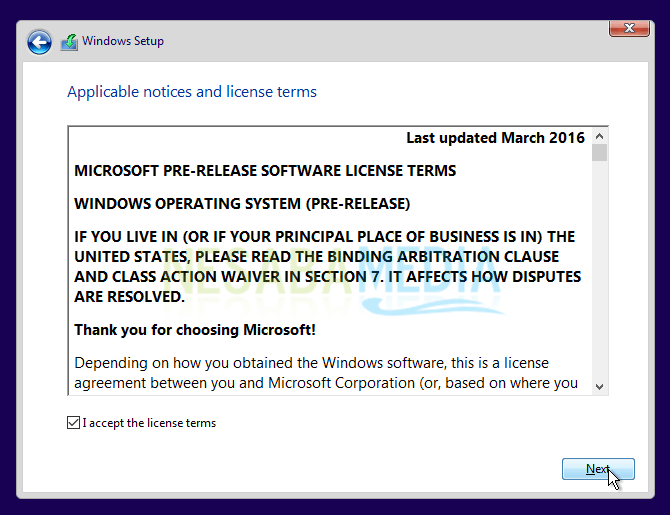
4. Kemudian centang I accept the license terms, lalu pilih Next untuk melanjutkan.
centang agreement windows 10
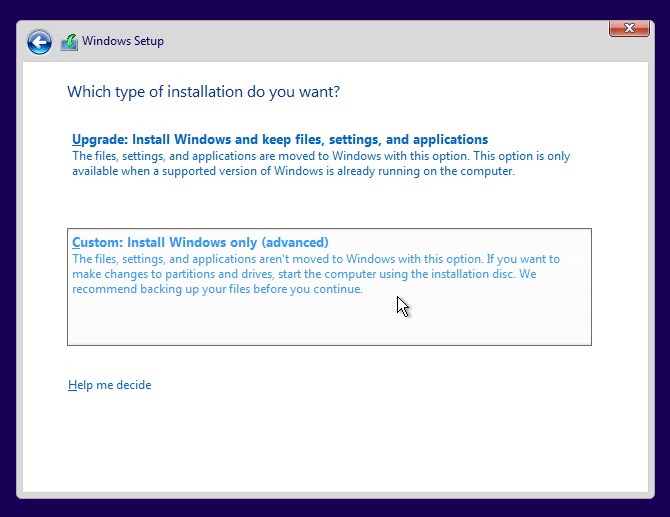
5. Pada langkah berikut ini, silakan pilih Custom: Install Windows only (advanced).
pilih custom untuk partisi windows 10
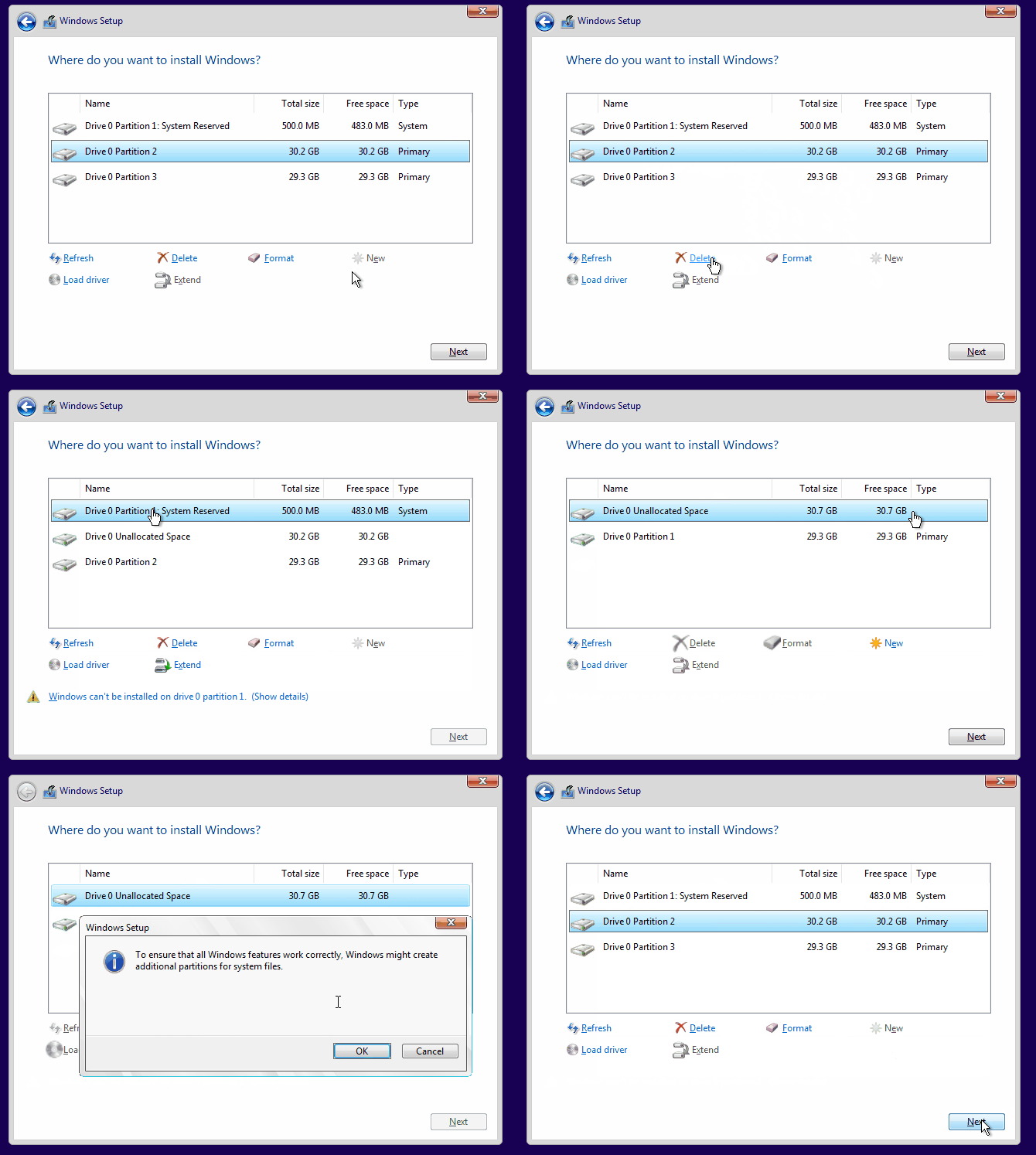
6. Misalkan anda ingin melakukan install ulang maupun upgrade/ downgrade dari sistem operasi windows lama anda ke windows 10, cukup delete Drive 0 Partition 2 (partisi C:) dan Drive 0 Partition 1 : System Reserved, nanti secara otomatis, kedua partisi yang anda hapus tersebut menjadi Unallocated Space (belum dipartisi).
Nah, selanjutnya silakan buat partisi baru lagi dan jadikan Drive 0 Partition 2 sebagai lokasi instalasinya, lalu pilih Next untuk melanjutkan. Dengan begitu, data-data pada partisi lain tetap aman (tidak terhapus). Lebih jelasnya, simak gambar gif berikut ini (Jika anda menggunakan ponsel saat membaca tutorial ini, pastikan anda menggunakan browser Chrome atau Mozilla agar gambar gif bergerak dengan sempurna):
Bagi anda yang ingin install ulang maupun upgrade/ downgrade dari sistem operasi windows lama anda ke windows 10, silakan lewati langkah nomor 7-11. Dan bagi anda yang HDDnya masih kosong, mulus atau yang belum pernah diinstall sistem operasiwindows sebelumnya, silakan lewati langkah nomor 6 ini.
install ulang windows 10
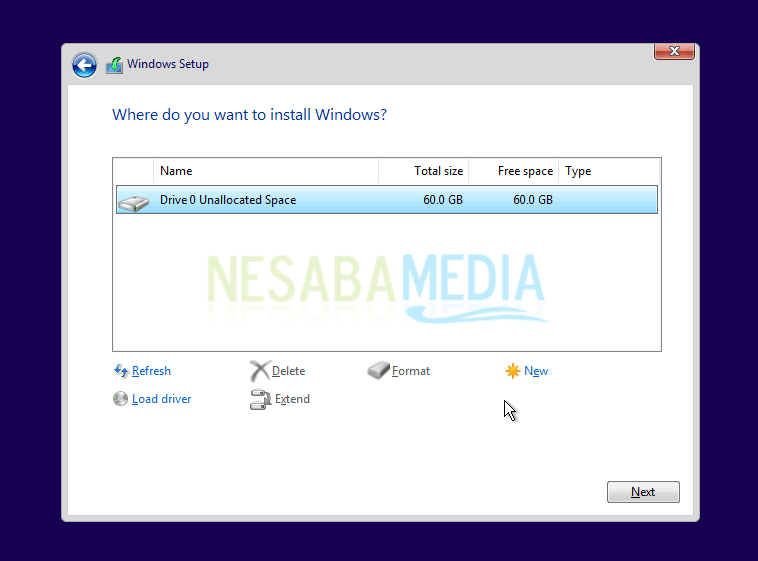
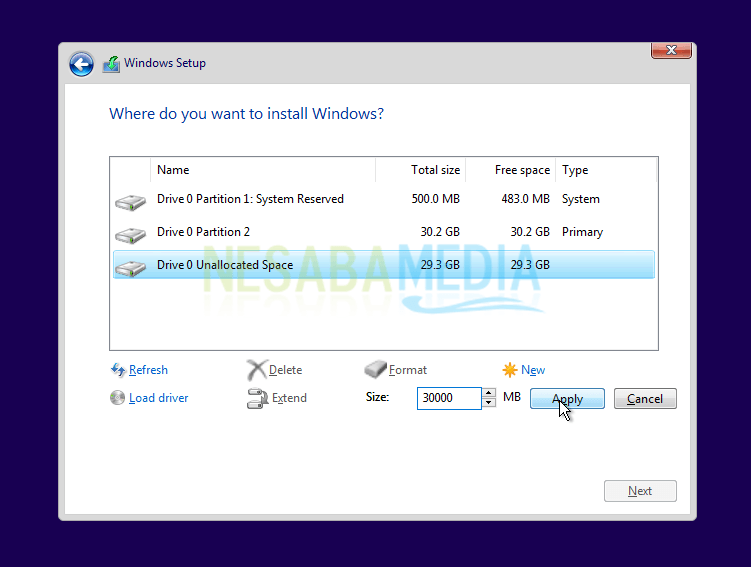
7. Seperti yang anda lihat pada gambar berikut bahwa ruang HDD masih kosong (Unallocated Space). Untuk itu, anda harus mempartisinya. Untuk jumlah partisinya, bisa 2 atau lebih, sesuai keinginan anda.
proses partisi windows 10
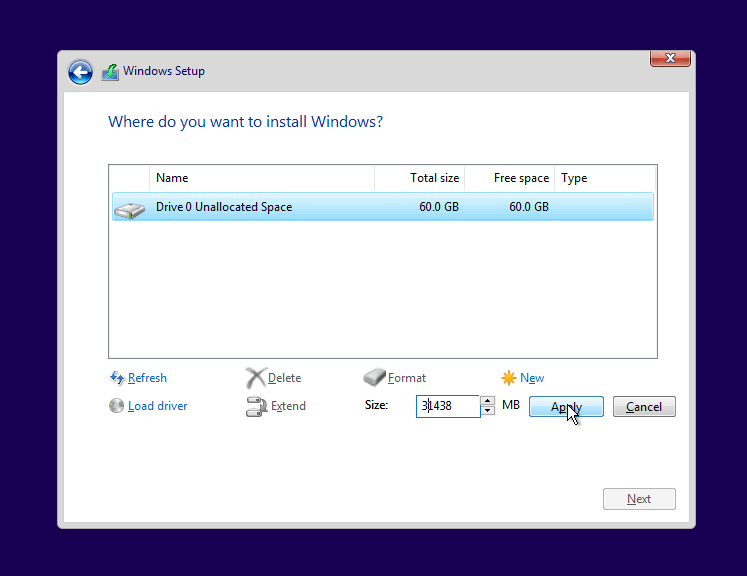
8. Silakan pilih Drive 0 Unallocated Space > New, tentukan ukuran partisi tersebut, lalu pilih Apply. Ukurannya jangan terlalu banyak dan jangan terlalu sedikit juga. Misalkan ukuran HDD anda 320GB/ 500GB, beri ukuran 100GB saja sudah cukup, karena partisi yang pertama kali anda buat ini merupakan partisi system (partisi C:).
pilih new untuk membuat partisi windows 10
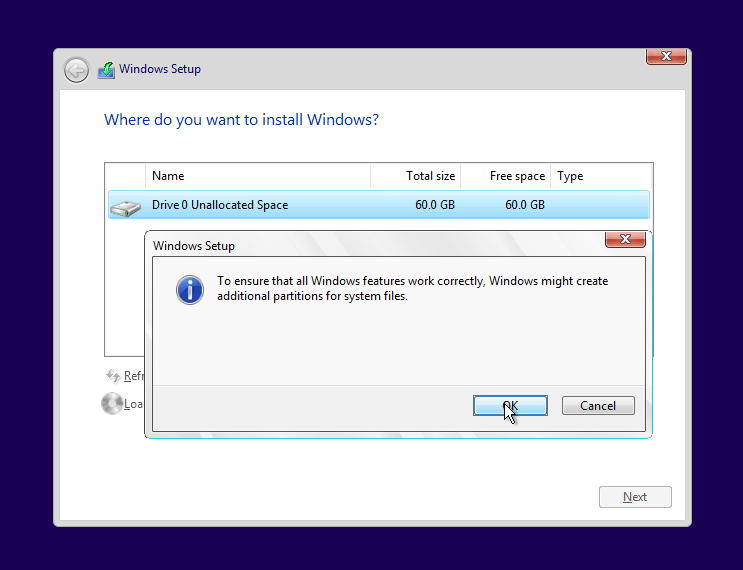
9. Pilih OK untuk pembuatan system reserved partition.
pilih yes untuk membuat system reserved windows 10
10. Silakan buat 1 atau lebih partisi lagi dengan cara yang sama seperti pada langkah nomor 8.
buat partisi lagi windows 10
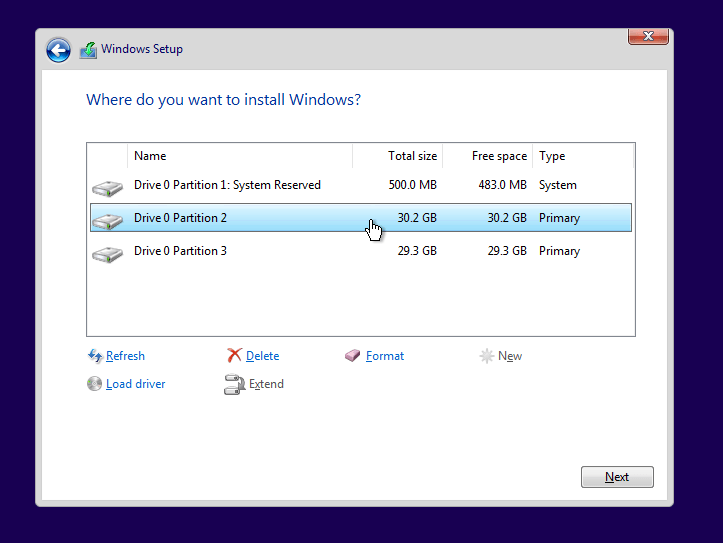
11. Seperti yang anda lihat pada gambar berikut ini, saya hanya membuat 2 partisi utama. Selanjutnya pilih Drive 0 Partition 2 untuk lokasi instalasinya (jangan ditempatkan di partisi lain ya), lalu pilih Next.
lokasi instalasi windows 10
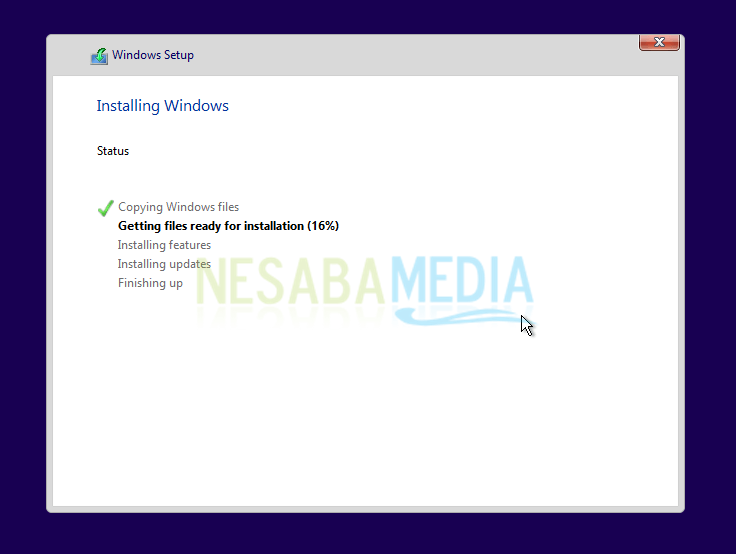
12. Proses instalasi sedang berjalan. Proses ini memakan waktu kira-kira 30 menitan, tunggu saja sambil makan keripik. Oh ya, nantinya komputer/ laptop anda akan restart sendiri berulang kali, jadi jangan kuatir, karena hal tersebut sebagian dari proses instalasi windows 10.
proses instalasi windows 10 berlangsung
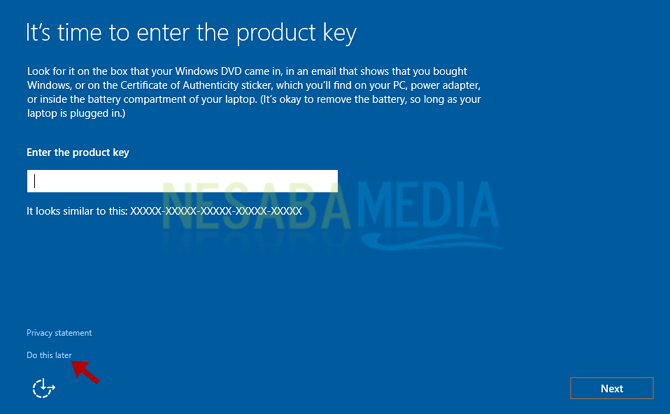
13. Silakan masukkan product key windows 10 anda, lalu Next. Jika tidak punya, silakan pilih Do this later. Anda bisa mengaktifkan windows 10 anda nanti.
masukkan product key
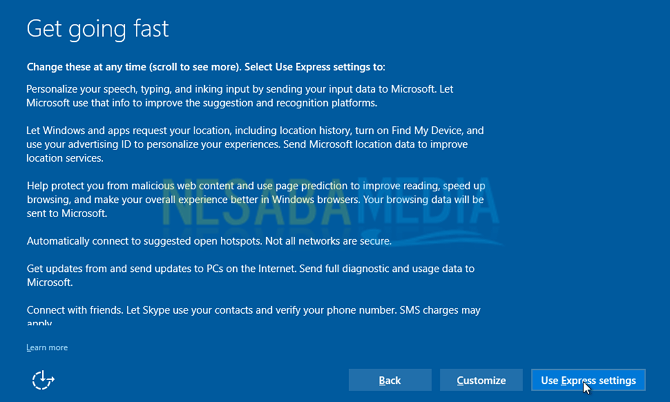
14. Selanjutnya pilih Use Express settings.
pilih express setting windows 10
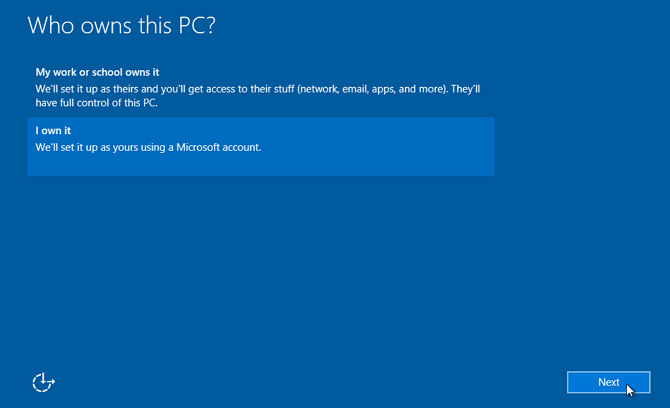
15. Pilih I own it.
pilih I own it windows 10
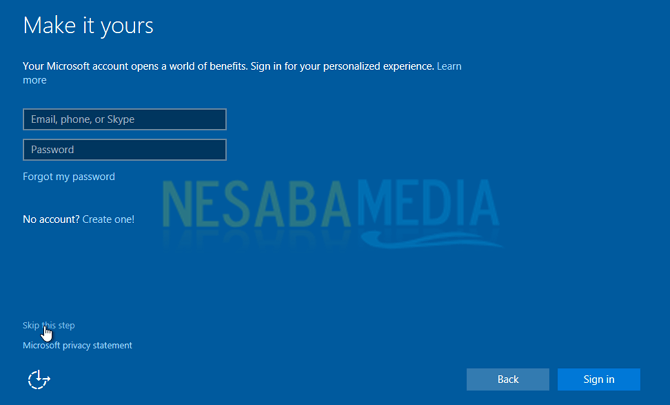
16. Pada halaman ini anda disuruh login akun microsoft anda. Anda bisa melakukannya nanti, jadi pilih Skip this step.
skip this step windows 10
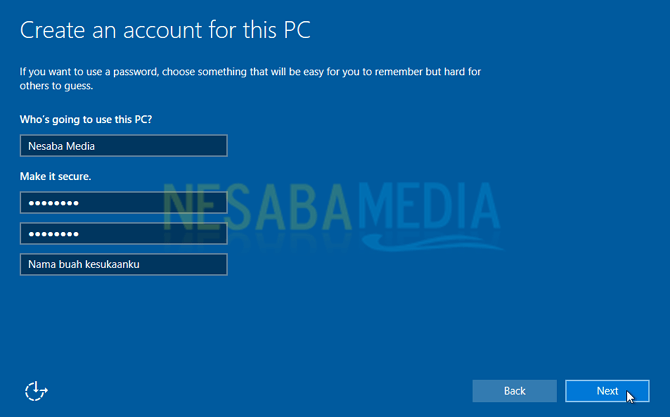
17. Silakan masukkan nama komputer anda dan juga password bila perlu (alangkah baiknya diberi password biar tidak sembarang orang dapat mengakses komputer/ laptop anda). Isikan kata atau kalimat yang membantu anda mengingat password anda pada kolom Password hint.
masukkan password untuk login windows 10
16. Proses ini tidak memakan waktu banyak kok, tunggu saja sebentar sampai anda dibawa ke dekstop anda.
proses masuk desktop windows 10
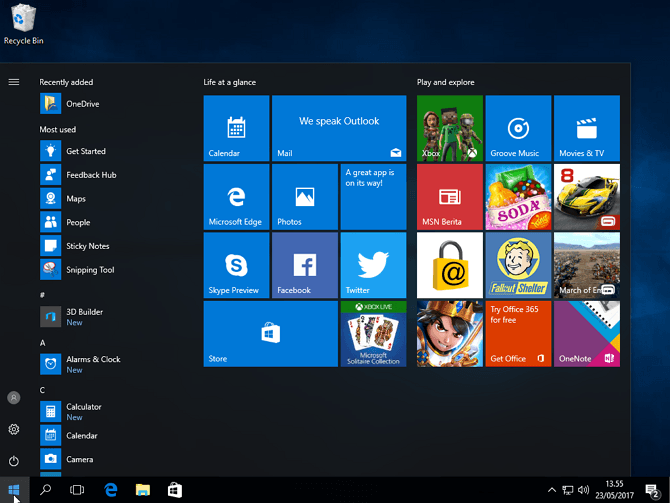
17. Dan taddaaah, instalasi windows 10 berhasil! Berikut tampilan desktop pada windows 10 yang keren dan menarik.
tampilan windows 10
Sesudah berhasil menginstall windows 10, terus ngapain lagi yah mas?
Pastinya ada beberapa hal yang harus anda lakukan, misalkan menginstall antivirus, driver dan lain sebagainya.

cara instalasi linux debian 8

cara instalasi linux debian 8

assalamu'alaikum warahmatullahi wabarakatuh

Cara Install Linux Debian Server  8 "Jessie" Lengkap

1.  Masukkan CD Master Debian lalu booting/restart. Maka akan muncul tampilan seperti dibawah. Karena kita mau menginstall debian Server kita pilih Install saja. Tekan Enter.

NB. karena kita memilih installya tidak Graphical Install maka disini kita tidak menggunakan Mouse. jadi yang digunakan hanya keyboard. Sobat bisa lihat pemberitahuan dibawah layarnya ada shorcut tombol2 nya.
  • Panah atas bawah Kiri Kanan untuk memindahkan pilihan. 
  • TAB untuk berpindah posisi,
  • ENTER untuk memilih atau mengeksekusi,
  • SPACE untuk Select atau klik di mouse.

cara install debian 8 jesiie

2. Selanjutnya silahkan pilih bahasa. walaupun ada bahasa indonesia , sebaiknya sobat pilih bahasa inggris saja agar tidak ada bahasa yg rancu nantinya. Kita pilih English Lalu Enter.

cara install debian 8 jesiie

3. Kemudian Pilih Lokasi sobat, Disini kita pilih OTHER dahulu karena pilihan indonesia tidak terdaftar disini. Lalu ENTER.

cara install debian 8 jesiie

4. Lanjutan dari pilih lokasi, Pilih ASIA. lalu Enter.

cara install debian 8 jesiie

5. Kemudian Pilih INDONESIA. Lalu ENTER.

cara install debian 8 jesiie

6. Pada configure Locates. kita pilih saja United States. Lalu Enter.

cara install debian 8 jesiie

7. Pada Configure Keyboard Pilih saja American English. Lalu Enter.

cara install debian 8 jesiie

8. Selanjutnya Kita akan mengkonfigurasi network secara manual, jadi kita Pilih Continue Lalu Enter..

cara install debian 8 jesiie

9.  Pada Configure The Network. Kita pilih Configure Network Manually. Lalu Enter.

cara install debian 8 jesiie

10. Kemudian isikan IP Addressnya sesuai kebutuhan sobat. disini saya memakasi IP kelas C. yaitu 192.168.1.1 Lalu tekan enter jika sudah pasti.

cara install debian 8 jesiie

11. Kemudian Untuk Netmask nya akan secara otomatis generate 255.255.255.0 karena IP kelas C dan itu /24 jadi Enter saja langsung.

cara install debian 8 jesiie

12. Kemudian Untuk Gateway sendiri kita samakan dengan ip address 192.168.1.1 Sebagai gerbang kalau kita menggunakan internet nantinya.

cara install debian 8 jesiie

13. Untuk Network Server Address sama dengan gateway isikan 192.168.1.1 juga. Lalu Enter.

cara install debian 8 jesiie

14. Kemudian untuk HOSTNAME sobat bisa isikan dengan nama server sobat nantinya. disini karena saya gunakan untuk latihan jadi saya bikin hostname nya latihan. Lalu Enter.

cara install debian 8 jesiie

15. Selanjutnya untuk Domain Name. Tergantung sobat juga. mau buat domain apa tergantung kegunaan server nantinya entah itu berakhiran .com .edu .id .sch .org dll. disini saya membuat server untuk latihan jadi saya bikin latihan.edu lalu Enter.

cara install debian 8 jesiie

16. Kemudian isikan password Root sebagai super user nantinya. Isikan yang mudah anda ingat saja. Lalu Enter.

cara install debian 8 jesiie

17. Masukkan lagi Pass yang sama untuk konfirmasi. Lalu Enter.

cara install debian 8 jesiie

18. Kemudian isikan nama user baru. boleh isi nama sobat masing masing. nama saya yogi jadi saya isi yogi. lalu silahkan Enter.

cara install debian 8 jesiie

19. Masukkan ulang nama user sebagai konfirmasi. lalu Enter.

cara install debian 8 jesiie

20. Lalu masukkan password untuk user. boleh sama dengan password root sebelumnya. jika sudah lalu Enter.

cara install debian 8 jesiie

21. Masukkan ulang sebagai Konfirmasi password sobat. lalu Enter.

cara install debian 8 jesiie

22. Kemudian kita pilih zona waktu kita berada sekarang dimana. karena zona waktu kita WIB maka pilih Western. Lalu Enter.

cara install debian 8 jesiie
23. Selanjutnya kita akan mengatur partisi hardisk secara manual. kita pilih Manual, lalu Enter.


24. Kemudian pilih SCI1 (0,0,0) (sda) - 6.6GB ATX VBOX HARDISK. Lalu Enter.


25. Kemudian akan muncul jendela baru, pilih YES. lalu enter.


26. Pilih yang FREE SPACE, lalu ENTER.


27. Kemudian pilih Create New Partition. Enter.


28. Pertama kita membuat partisi untuk SWAP AREA. Swap area ini adalah ruang pada hardisk yang nantinya akan dijasikan sebagai Virtual Memor, yang digunakan ketika komputer membutuhkan lebih banyak memory dan space. Maka untuk Swap area kita isikan 2 kali jumlah memory Utama. disini saya memiliki meory 512MB maka di kali 2 itu jumlahnya 1GB maka untuk swap areanya 1GB. lalu Enter.


29. Kemudian untuk tipe partisinya pilih LOGICAL. lalu enter.


30. Lokasi untuk partisinya kita pilih BEGINING. lalu Enter.


31. Selanjutnya pada Use as atau pilih Use as, tekan ENTER.


32. Pilih Swap Area. lalu Enter.


33. Kemudian pilih  Done Setting up the partition. Enter.


34. Kemudian kita pilih Free Space lagi. lalu Enter.


35. selanjutnya pilih Create New Partition, lalu Enter.


36. Karena kita membuat 2 partisi saja maka kita akan menggunakan seluruh space yang tersisa untuk file systemnya. Sobat bisa langsung Enter saja. atau continue.


37. Type partisinya adalah Primary. lalu Enter.


38. Kemudian Pilih Bootable flag. disini kita akan mengaktifkan atau meng ON kannya. sobat bisa Enter saja pada Bootable falg nya maka dia akan ON.


39. Jika sudah ON, sobat bisa pilih Done Setting up the partition. lalu enter.


40. Lalu pilih Finish Partitioning. Enter.


41. Disini kita pilihYES. Lalu Enter.


42. Tunggu sebentar, sobat bisa seruput kopi dulu. sambil menunggu proses selesai.


43. Selanjutnya kita disuruh apakah akan menscan CD atau DVD lain.karena debiannya memiliki bebrapa paket dvd maka kita akan menscan dvd tersebut. maka pilih YES.


44. Masukkan DVD 2. lalu enter.


45. Kemudian tekan Yes  lalu masukkan DVD 3 lalu enter lagi.Lakukan tahap ini sampai semua DVD terscan.

46. Setelah semua DVD terscan kita balikkan atau masukkan DVD 1 kembali. lalu tekan NO.


47. Selanjutnya pada participate survey pilih saja NO.


48. Kemudian pada Software Selection Kita culup mencentang Standard system saja. Cara menghilangkan bintang (*) sobat bisa tekan SPASI dan tinggalkan bintang pada standard saja. lalu Enter. Karena kita memilih berbasis TEXT.
NB. Jika sobat mau menginstall debian Graphic atau GUI sobat bisa centang Debian Desktop Enviroment.


49.  Tunggu sampai proses selesai.


50. Pada install GRUB pilih YES. Grub ini berfungsi sebagai pilihan saat kita mau masukk ke sistem debian. seprti saat memakai dualboot maka akan ada pilihan mau memaki sistem yang mana.


51. Pada Device for Boot pilih Dev/sda lalu enter.


52. Kemudian Pilih Continue.. dan poses instalasi pun selesai.


53. Enter saja langsung atau tunggu 5 detik dia akan otomatis masukk ke debian.


54. Jika tampilan sudah seperti ini maka instalasi sobat sudah selesai. Selamat menggunakan Sistem baru sobat. Sobat bisa masuk sebagai root atau user biasa.
latihan login : usernama]e/root
password : pass sobat.


yaa dan tadi adalah langkah-langkah cara instalasi linux debian 8,mohon maaf bila ada kesalahan tolong di koreksi,semoga bermanfaat.
wassallamu'alaikum warahmatullahi wabarakatuh.

Belajar HTML Pemula

Pengenalan HTML5 | Beajar HTML Pengenalan HTML5 | Belajar HTML -  Halo teman- teman sebelum kita belajar html kali i...